Delta Executor PC, uygulamayı Windows bilgisayar üzerinde kullanmak isteyen kullanıcıların merak ettiği indirme, kurulum, kullanım ve uyumluluk konularını kapsar. PC ortamında kullanılan dosyalar mobil cihazlardaki APK paketlerinden farklıdır. Bu nedenle bilgisayar için uygun dosyanın seçilmesi gerekir. Windows sürümü, sistem kaynakları, depolama alanı ve Roblox sürümü PC kullanımını etkileyebilir. Ayrıca indirilen dosyanın kaynağı ve güvenlik durumu da kontrol edilmelidir. Bu rehberde bilgisayarda kullanım sürecini, sistem gereksinimlerini, kurulum adımlarını ve yaygın sorunları ele alacağız.
Delta Executor PC Nedir?
Delta Executor PC, uygulamanın Windows bilgisayarda kullanılmasıyla ilgili yapıyı ifade eder. PC üzerinde kullanım için Windows ile uyumlu bir dosya ve uygun sistem ortamı gerekir. Android için kullanılan APK dosyaları Windows üzerinde doğrudan çalışmaz. PC kullanıcılarının bilgisayar için hazırlanmış uygun dosyayı seçmesi gerekir. Windows sürümü, donanım özellikleri ve Roblox’un mevcut yapısı çalışma deneyimini etkileyebilir. Bu nedenle kuruluma başlamadan önce temel sistem kontrolleri yapılmalıdır. Delta Executor PC, masaüstü kullanımına odaklanan sürüm seçeneğidir. Uygulamanın genel yapısı ve temel özellikleri hakkında daha fazla bilgi için Delta Executor ana rehberini inceleyebilirsiniz.
Delta Executor PC Nasıl Çalışır?
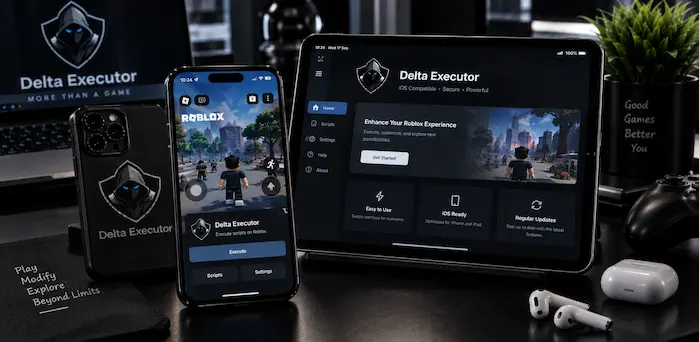
Windows üzerinde uygulama kurulduktan sonra kullanıcı arayüzü üzerinden sunulan seçeneklere erişilebilir. Roblox ile ilgili kullanımda uygulama ve Roblox sürümleri arasındaki uyumluluk önem taşır. PC ortamının mobil cihazlara göre farklı kaynaklara sahip olması kullanım deneyimini değiştirebilir. İşlemci, RAM, depolama alanı ve Windows ayarları uygulamanın davranışını etkileyebilir. Bir sorun ortaya çıktığında yalnızca uygulamayı yeniden kurmak yerine Windows sürümünü, Roblox sürümünü ve sistem kaynaklarını birlikte kontrol etmek daha doğru olur.
Delta Executor PC Özellikleri
PC üzerindeki özellikler kullanılan sürüme göre değişebilir. Temel kullanımda script desteği, script yürütme, düzenleme, yönetim araçları ve kullanıcı arayüzü öne çıkar.
Roblox Script Desteği
PC üzerinde Roblox scriptleri kullanılırken uygulama ile Roblox sürümünün uyumlu olması gerekir. Her scriptin her sürümde çalışacağı garanti edilmez. Bir script çalışmıyorsa önce dosyanın güncel durumunu kontrol edin. Ardından uygulama ve Roblox sürümlerini inceleyin.
Script Yürütme
Script yürütme, uygulamanın temel kullanım alanlarından biridir. Kullanıcı uygun scripti seçerek arayüz üzerinden ilgili işlemi başlatabilir. Hata oluştuğunda aynı scripti tekrar çalıştırmak yerine hata mesajını incelemek ve uyumluluk durumunu kontrol etmek daha faydalıdır.
Script Düzenleme
Bazı kullanım senaryolarında script içeriğini düzenlemek gerekebilir. PC ekranının daha geniş olması, metin ve dosya yönetimini mobil cihazlara göre daha rahat hale getirebilir. Düzenleme sırasında orijinal dosyanın yedeğini almak, yanlış değişikliklerden sonra geri dönmeyi kolaylaştırır.
Script Yönetimi
Birden fazla script kullanılıyorsa dosyaları klasörler içinde düzenlemek faydalıdır. Açık dosya isimleri ve düzenli klasör yapısı, doğru scripti bulmayı kolaylaştırır. Eski veya kullanılmayan dosyaların temizlenmesi de karışıklığı azaltabilir.
Kullanıcı Arayüzü
PC arayüzü geniş ekran kullanımına uygun şekilde görüntülenebilir. Windows ekran çözünürlüğü ve pencere boyutu, arayüzün görünümünü etkileyebilir. Ekran ölçeklendirmesi yüksek olan sistemlerde bazı metin veya butonlar farklı boyutta görünebilir.
Key Sistemi
Bazı kullanım senaryolarında key doğrulaması bulunabilir. Key ekranı görünüyorsa ilgili doğrulama adımının tamamlanması gerekir. Key çalışmıyorsa internet bağlantısını, key’in geçerliliğini ve kullanılan uygulama sürümünü kontrol edin.
Delta Executor PC İçin Sistem Gereksinimleri
PC üzerinde kullanım için Windows sisteminin uygulamanın ihtiyaç duyduğu temel kaynakları karşılaması gerekir. Gereksinimler kullanılan yapıya göre değişebileceğinden güncel bilgiler kontrol edilmelidir.
Windows Uyumluluğu
İlk olarak bilgisayarınızda hangi Windows sürümünün bulunduğunu kontrol edin. Sistem bilgileri Windows ayarlarından görüntülenebilir. Eski Windows sürümlerinde yeni uygulama yapıları desteklenmeyebilir. Bu nedenle dosyayı indirmeden önce işletim sistemi uyumluluğunu incelemek önemlidir.
İşlemci ve RAM
İşlemci ve RAM, uygulamanın çalışma performansını etkileyebilir. Aynı anda Roblox ve başka programlar çalışıyorsa sistem kaynakları daha fazla kullanılabilir. Düşük RAM bulunan bilgisayarlarda arka plandaki gereksiz uygulamaları kapatmak performansı iyileştirebilir.
Depolama Alanı
Kurulum için bilgisayarda yeterli boş alan bulunmalıdır. Yetersiz alan indirme, kurulum veya güncelleme sırasında sorun oluşturabilir. Ayrıca geçici dosyalar için ek depolama alanı gerekebileceğinden yalnızca kurulum dosyasının boyutuna odaklanmamak gerekir.
Roblox Uyumluluğu
Roblox sürümü de PC kullanımını etkileyebilir. Bazı uygulama özellikleri, Roblox güncellemelerinin ardından uyumluluk sorunları yaşayabilir.
Daha önce çalışan bir yapı yeni Roblox sürümünde aynı sonucu vermeyebilir. Sorun yaşandığında Roblox sürümünü de kontrol etmek gerekir.
Delta Executor PC Nasıl İndirilir?
PC için indirme işleminde Windows ile uyumlu dosyanın seçilmesi gerekir. Mobil cihazlara yönelik APK paketleri bilgisayar için uygun değildir. İndirmeden önce şu kontrolleri yapın:
- Windows sürümünü kontrol edin.
- Bilgisayardaki boş alanı inceleyin.
- Dosyanın PC için hazırlanmış olduğunu doğrulayın.
- Dosya kaynağını kontrol edin.
- Dosya uzantısını inceleyin.
- Şüpheli yönlendirmelerden kaçının.
İndirme tamamlandıktan sonra dosyayı çalıştırmadan önce kaynak ve dosya bilgilerini tekrar kontrol etmek faydalıdır. PC için doğru dosyayı bulmak ve indirme sürecini adım adım incelemek isteyen kullanıcılar, Delta Executor İndir rehberine göz atabilir.
İndirmeden Önce Kontroller
Windows sürümünü öğrenmek için sistem ayarlarını açın ve işletim sistemi bilgilerini kontrol edin. Ardından dosyanın desteklediği sistem ile karşılaştırma yapın. Bilgisayardaki boş depolama alanını da kontrol edin. Yetersiz alan varsa kurulum sırasında hata oluşabilir.
Doğru PC Dosyasını Seçme
İndirme sayfasında Android, iOS ve PC için farklı dosyalar bulunabilir. Windows bilgisayarda kullanılacak dosyanın PC için hazırlanmış olması gerekir. APK dosyasını Windows üzerinde çalıştırmaya çalışmak yerine uygun PC dosyasını seçin.
İndirme Kaynağını Kontrol Etme
Dosyanın hangi kaynaktan geldiğini kontrol edin. Alan adı, dosya açıklaması ve indirme düğmesi birlikte incelenmelidir. Sahte indirme düğmeleri veya sürekli başka sayfalara yönlendiren bağlantılar bulunan sitelerde daha dikkatli davranın.
Delta Executor PC Nasıl Kurulur?
PC kurulum süreci indirilen dosyanın türüne göre değişebilir. Kurulumdan önce dosyanın Windows ile uyumlu olduğundan emin olun. Genel süreç şu şekildedir:
- Windows uyumluluğunu kontrol edin.
- İndirilen dosyanın kaynağını doğrulayın.
- Dosya uzantısını kontrol edin.
- Dosyayı güvenlik aracıyla tarayın.
- Kurulum dosyasını çalıştırın.
- Windows’un gösterdiği uyarıları inceleyin.
- Kurulumun tamamlanmasını bekleyin.
- Uygulamayı açarak temel kontrolleri yapın.
PC Kurulum Adımları
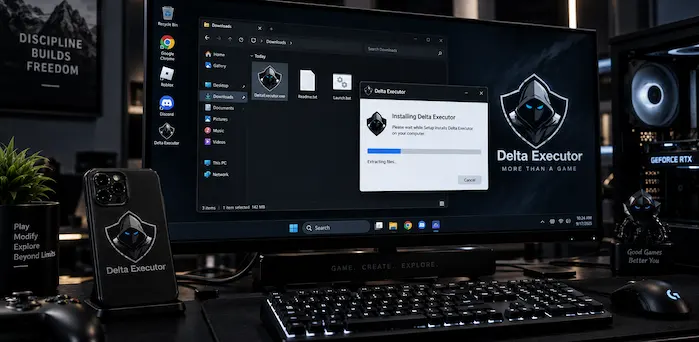
İndirilen kurulum dosyasını Windows üzerinde bulun ve çalıştırmadan önce dosya bilgilerini kontrol edin. Windows güvenlik uyarısı gösterirse uyarının nedenini inceleyin. Dosyanın kaynağından emin değilseniz güvenlik uyarısını geçmek yerine kaynağı tekrar doğrulayın. Kurulum sırasında ek program veya gereksiz yazılım önerileri çıkarsa ne yüklediğinizi dikkatle kontrol edin.
Windows Güvenlik Kontrolleri
Windows, bilinmeyen dosyalarda güvenlik uyarıları gösterebilir. Bu uyarılar dosyanın kaynağını tekrar kontrol etmek için bir fırsattır. Dosyayı kurmadan önce güvenlik taraması yapmak faydalıdır. Kaynağı belirsiz bir dosyada uyarıları görmezden gelmek yerine kurulumu durdurmak daha kontrollü bir yaklaşım olur.
Kurulum Sonrası Kontroller
Kurulum tamamlandıktan sonra uygulamanın açıldığını kontrol edin. Arayüzün düzgün yüklenmesi ilk kontroldür. Daha sonra bilgisayarda beklenmeyen işlemler veya gereksiz çalışan programlar olup olmadığını inceleyebilirsiniz.
Delta Executor PC Nasıl Kullanılır?
Kurulum tamamlandıktan sonra uygulama açılarak arayüz incelenebilir. PC ekranının geniş olması, menüler ve dosyalar arasında gezinmeyi kolaylaştırabilir. Roblox ile kullanım sırasında uygulama ve oyun sürümlerinin uyumluluğunu kontrol etmek gerekir.
Uygulamayı Açma
Kurulum sonrasında uygulama simgesine çift tıklayarak programı açabilirsiniz. İlk açılış normalden uzun sürebilir. Program açılmıyorsa Windows sürümünü, kurulum durumunu ve sistem kaynaklarını kontrol edin.
Roblox ile Kullanım
Öncelikle Roblox uygulamasının güncel olup olmadığını kontrol edin. Roblox güncellemesi sonrasında bazı özelliklerde uyumluluk sorunları görülebilir. Sorun yaşandığında internet bağlantısını ve uygulama sürümlerini birlikte kontrol edin.
Script Ekleme
Script ekleme yöntemi kullanılan arayüze göre değişebilir. Dosyanın desteklenen yapıda olması gerekir. Script eklenemiyorsa önce dosyanın kendisini kontrol edin. Daha sonra uygulama sürümü ve Roblox uyumluluğunu inceleyin.
Script Çalıştırma
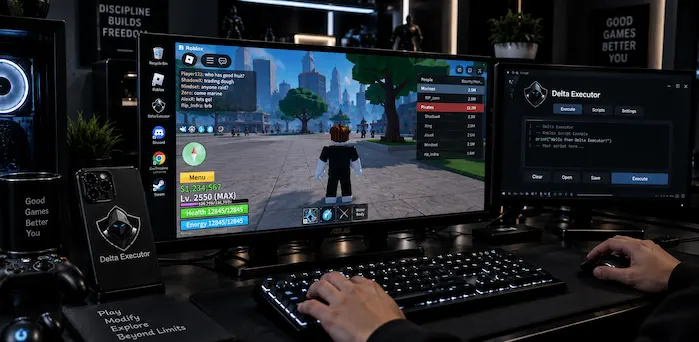
Uygun script seçildikten sonra ilgili çalıştırma seçeneği kullanılabilir. Hata görülürse hata mesajının içeriğini inceleyin. Tek bir script çalışmıyorsa dosyanın kendisi sorun oluşturabilir. Tüm scriptlerde aynı problem görülüyorsa uygulama veya Roblox uyumluluğu daha ayrıntılı incelenmelidir.
Key Kullanımı
Uygulamada bir key ekranı görünüyorsa, talep edilen doğrulama işleminin tamamlanması gerekir. Key çalışmıyorsa bağlantı durumunu ve key’in geçerliliğini kontrol edin. Bilinmeyen kaynaklardan key almak için ek program veya profil yüklemeyin.
Delta Executor PC Nasıl Güncellenir?
PC üzerinde güncelleme yapmadan önce yeni dosyanın Windows sürümüyle uyumlu olduğunu kontrol edin. Güncelleme sırasında mevcut yapı ve yeni dosya arasında uyumluluk sorunu oluşabilir. Güncelleme öncesinde önemli scriptleri yedeklemek ve bilgisayarda yeterli boş alan bırakmak faydalıdır.
Güncel Sürüm Kontrolü
Yeni sürüm ararken yalnızca dosya adındaki sürüm numarasına bakmayın. Dosyanın kaynağını ve açıklamasını da kontrol edin. Benzer isimli değiştirilmiş dosyalar farklı sitelerde bulunabilir.
Güncelleme Öncesi Kontroller
Windows sürümünü, depolama alanını ve mevcut uygulama durumunu kontrol edin. Önemli dosyalarınızı yedeklemek, güncelleme sırasında oluşabilecek sorunlara karşı hazırlıklı olmanızı sağlar.
Güncelleme Sonrası Sorunlar
Güncellemeden sonra uygulama açılmıyorsa bilgisayarı yeniden başlatın. Ardından kurulan dosyanın doğru kaynak üzerinden alındığını ve Windows ile uyumlu olduğunu kontrol edin. Roblox da güncellendiyse yeni sürümün uyumluluğu etkileyip etkilemediğini inceleyin.
Delta Executor PC Çalışmıyor
PC tarafında çalışma sorunlarının farklı nedenleri olabilir. İlk olarak problemin kurulum sırasında mı yoksa uygulama açıldıktan sonra mı ortaya çıktığını belirleyin.
Uygulama Açılmıyor
Program açılmıyorsa Windows sürümünü, kurulum durumunu ve sistem kaynaklarını kontrol edin. Güvenlik yazılımının uygulamayı engelleyip engellemediğini de inceleyebilirsiniz. Ancak güvenlik uyarılarını kaynağı doğrulamadan devre dışı bırakmak doğru bir yaklaşım değildir.
Kurulum Yapılmıyor
Kurulum gerçekleşmiyorsa dosyanın bozuk inmiş olma ihtimalini değerlendirin. Ayrıca bilgisayardaki boş alanı ve Windows uyumluluğunu kontrol edin. İndirilen dosyanın PC için hazırlanmış olduğundan da emin olun.
Script Çalışmıyor
Script çalışmıyorsa önce scriptin kendisini kontrol edin. Ardından uygulama ve Roblox sürümlerini inceleyin. Tek bir scriptte sorun varsa dosya kaynaklı olma ihtimali daha yüksektir. Tüm scriptlerde sorun varsa uyumluluk kontrolü yapılmalıdır.
Roblox ile Uyumluluk Sorunu
Roblox güncellemeleri uygulama uyumluluğunu etkileyebilir. Böyle bir durumda Roblox sürümünü ve uygulamanın mevcut yapısını birlikte inceleyin. Windows güncellemesi de bazı sistem ayarlarını değiştirebilir.
Güncelleme Sonrası Çalışmıyor
Sorun bir güncellemeden sonra başladıysa yeni dosyanın Windows ile uyumlu olup olmadığını kontrol edin. Eski ve yeni dosyaları aynı anda kullanmak yerine kullanılan sürümün doğru şekilde kurulduğundan emin olun.
Delta Executor PC Güvenli mi?
PC üzerinde güvenlik açısından dosyanın kaynağı, uzantısı ve sistem üzerindeki davranışı kontrol edilmelidir. Bilinmeyen bir kurulum dosyası yalnızca uygulama adına bakılarak güvenilir kabul edilmemelidir. Windows güvenlik uyarıları dikkate alınmalı ve şüpheli dosyalar kurulmadan önce taranmalıdır.
Dosya Kaynağı
Dosyanın hangi siteden geldiğini kontrol edin. Kaynağın açıkça belirtilmemesi dikkat edilmesi gereken bir durumdur. İndirme sırasında farklı programlar yüklemeniz isteniyorsa ne yüklediğinizi incelemeden devam etmeyin.
Windows Güvenlik Uyarıları
Windows tarafından gösterilen güvenlik uyarısını inceleyin. Uyarıyı kapatmak veya güvenlik özelliklerini devre dışı bırakmak yerine önce dosyanın kaynağını doğrulayın. Güvenilirliği doğrulanamayan bir dosyayı çalıştırmamak daha güvenli bir seçenektir.
Dosya Kontrolü
Kurulumdan önce dosya uzantısını, adını ve kaynağını kontrol edin. Mümkünse güvenlik yazılımınızla tarama yapın. Dosya beklenmeyen bir davranış gösterirse kurulumu durdurun.
Sahte PC Dosyaları
Sahte dosyalar gerçek uygulama isimlerine benzeyebilir. Dosya adı ve logo tek başına doğrulama sağlamaz. Benzer isimli kurulum dosyalarını kullanmadan önce kaynağı ve dosya bilgilerini kontrol edin.
Delta Executor PC ve Roblox Uyumluluğu
PC kullanımında Windows, uygulama ve Roblox sürümleri birlikte değerlendirilmelidir. Bu üç unsurdan birindeki değişiklik çalışma sonucunu etkileyebilir. Roblox güncellendiğinde bazı scriptler veya uygulama özellikleri çalışmayabilir. Windows güncellemesi de sistem davranışında değişikliklere neden olabilir. Bir sorun yaşadığınızda uygulamayı tekrar tekrar kurmak yerine önce hangi bileşenin değiştiğini belirlemek daha faydalıdır.
Delta Executor PC ve Mobil Sürümler Arasındaki Farklar
PC ve mobil sürümler farklı işletim sistemleri üzerinde çalışır. Android tarafında APK formatı kullanılırken Windows bilgisayarda farklı dosya yapıları gerekir. Ekran boyutu da kullanım deneyimini değiştirir. PC’de geniş ekran ve klavye kullanımı dosya yönetimini kolaylaştırabilir. Mobil cihazlarda ise dokunmatik ekran üzerinden işlem yapılır. Bu nedenle bir platform için hazırlanmış dosyayı başka bir platformda kullanmaya çalışmak yerine ilgili cihaz için uygun yöntemi takip etmek gerekir.
PC yerine Android cihaz kullanmayı planlayanlar, mobil kullanım ve kurulum sürecini öğrenmek için Delta Executor Android rehberine geçebilir. Android cihazlarda APK dosyası üzerinden kullanım hakkında bilgi arayanlar, Delta Executor APK sayfasında indirme ve kurulum detaylarını bulabilir.
Delta Executor PC Hakkında Sık Sorulan Sorular
Delta Executor PC nedir?
Uygulamanın Windows bilgisayarda kullanılmasıyla ilgili yapıyı ifade eder. PC için uygun dosyanın kullanılması gerekir.
Delta Executor PC çalışır mı?
Çalışma durumu Windows sürümüne, bilgisayarın sistem kaynaklarına ve Roblox ile olan uyumluluğa bağlıdır.
Delta Executor PC nasıl indirilir?
Windows ile uyumlu dosya seçilerek indirme yapılır. Dosyanın kaynağı ve güvenlik durumu kurulumdan önce kontrol edilmelidir.
Delta Executor PC nasıl kurulur?
PC için uygun kurulum dosyası indirildikten sonra Windows üzerinde çalıştırılır. Kurulum sırasında gösterilen güvenlik uyarıları incelenmelidir.
Delta Executor PC APK ile çalışır mı?
APK dosyaları Android uygulama paketleridir. Windows bilgisayarda doğrudan kullanılmaları beklenmez; PC için uygun dosya gerekir.
Delta Executor PC nasıl kullanılır?
Kurulum tamamlandıktan sonra uygulama açılır ve mevcut arayüz üzerinden desteklenen işlemler kullanılır. Roblox uyumluluğu da kontrol edilmelidir.
Delta Executor PC neden çalışmıyor?
Windows uyumluluğu, sistem kaynakları, bozuk kurulum dosyası, Roblox güncellemesi veya uygulama sürümü çalışma sorunlarına neden olabilir.
Delta Executor PC nasıl güncellenir?
Yeni dosyanın Windows ve Roblox ile uyumluluğu kontrol edilir. Güncelleme öncesinde önemli dosyaların yedeklenmesi faydalıdır.
Delta Executor PC güvenli mi?
Güvenlik kullanılan dosyanın kaynağına ve içeriğine bağlıdır. Kurulumdan önce dosyanın taranması ve Windows güvenlik uyarılarının incelenmesi önerilir.
Sonuç
Delta Executor PC, uygulamayı Windows bilgisayar üzerinde kullanmak isteyen kullanıcılar için indirme, kurulum, kullanım ve uyumluluk konularını kapsar. PC ortamında Android APK dosyaları yerine Windows ile uyumlu dosyaların kullanılması gerekir. Kurulumdan önce Windows sürümü, sistem kaynakları, depolama alanı ve Roblox uyumluluğu kontrol edilmelidir. İndirilen dosyanın kaynağı ve güvenlik durumu da göz ardı edilmemelidir. Kullanım sırasında script veya uygulama sorunları yaşanırsa Windows, Roblox ve kullanılan yapı birlikte incelenmelidir. Güncelleme sonrasında da aynı kontrollerin yapılması, sorunun kaynağını belirlemeyi kolaylaştırır.